




Как да изчистите SD карта на различни устройства?
 Aug 13, 2024|
Част 1: Защо трябва да изчистим SD карта?
Може да има много мотивация защо трябва да изтриете SD картата. Във всеки случай сме подредили причините, поради които може да се наложи да го направите.
За да използваме отново SD картата, искаме да имаме повече място и съответно почистването на SD картата е един от начините да го направим.
Много пъти SD картата може да спре с грешка, която никога не можете да предвидите. Освен това изборът на формат за коригиране на грешки на SD картата е подходящ избор.
Последната причина може да е даването на SD картата на този, когото познавате, или на някой, когото не познавате. Независимо от това, никога няма да се наложи да предавате файловете си на никого.
Част 2: Как да изчистите SD карта на Android?
Ако се чудите как да изчистите SD карта на телефон с Android, това ръководство е за вас. Моля, обърнете внимание, че изборът може донякъде да контрастира поради различните ви притурки за Android.
Стъпка 1: За да започнете, отворете приложението „Настройки“ на вашето устройство.
Стъпка 2: Отворете опцията „Съхранение“, за да видите оставащото място за съхранение във вашата притурка.
Стъпка 3: Преминете надолу към опциите на SD картата в долния край. Докоснете опцията „Изтриване на SD карта“ или „Форматиране на SD карта“ според достъпността на избора.
Стъпка 4: Потвърдете вашите дейности и продължете, като докоснете необходимите опции, и това е как да нулирате SD карта чрез притурка за Android.
Част 3: Как да нулирате SD карта на камера?
Ако търсите как да изтриете SD карта на камерата, най-ефективният метод е със самата камера. Тук сме изброили най-добрия начин как да изчистите SD карта на камера:
Стъпка 1: Архивирайте документите на SD картата на вашия компютър и заредете напълно батерията на фотоапарата.
Стъпка 2: Изключете камерата и поставете вашата SD карта в държача на картата на камерата.
Стъпка 3: Отидете в менюто, след като включите камерата.
Стъпка 4: От менюто на камерата изберете меню Настройка > Форматиране.
Стъпка 5: Изчакайте, докато камерата форматира вашата карта.
Стъпка 6: След форматиране на SD картата, изключете камерата и така се изчиства карта с памет.
Част 4: Как да изтриете SD карта Windows 10/11
Корекция 1: Почистете SD карта в Windows Explorer
Един от отговорите на това как да изтриете SD картата е да използвате Windows Explorer. Това може да бъде най-лесният начин и спестява време. Ето как да почистите SD картата чрез тази техника.
Стъпка 1: Свържете вашата SD карта с компютъра, за да започнете.
Стъпка 2: Или докоснете два пъти „Този компютър“ или натиснете едновременно клавишите Win + E в този момент, за да отворите Windows Explorer.
Стъпка 3: Вижте вашата SD карта и всички други устройства под Removable Drive.
Стъпка 4: Щракнете с десния бутон върху вашата SD карта и натиснете бутона Форматиране на екрана. Ето как да изчистите micro SD карта с помощта на Windows Explorer.
Корекция 2: Изтриване на SD карта в Управление на дискове
Стъпка 1: Първо отворете Управление на дискове на вашия Windows 10. За да направите това, щракнете с десния бутон върху менюто "Старт" и изберете "Управление на дискове" от менюто.
Стъпка 2: Вече можете да възпроизведете формата на вашата SD карта. Трябва само да изберете дяла на SD картата.
Стъпка 3: След това щракнете с десния бутон върху вашата SD карта и изберете избора „Форматиране“.
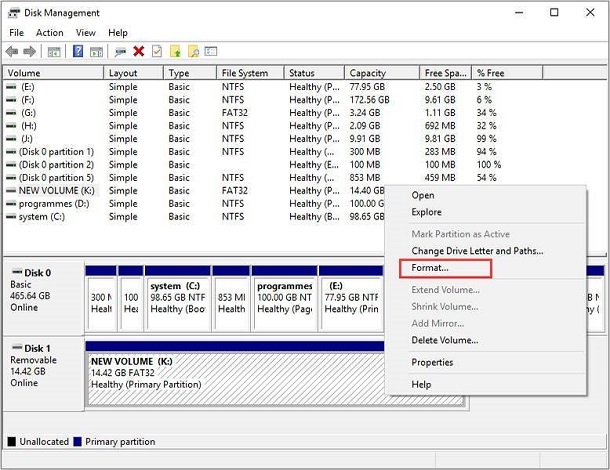
Стъпка 4: Попълнете полето, което се появява с цялата необходима информация, като етикет на дял, файлова система и т.н. По същия начин махнете отметката от малкото квадратче за отметка, което казва „Извършване на бързо форматиране“ и натиснете OK.
Стъпка 5: Отново натиснете OK, за да потвърдите дейността си и това е как незабавно да изчистите SD карта в Windows 10.
Корекция 3: Изтриване на SD карта в командния ред
Първо свържете вашата карта към вашия компютър и се уверете, че е четлива. След това следвайте стъпките по-долу за това как да изчистите SD карта на лаптоп:
Стъпка 1: Търсете cmd в Windows 11/10, щракнете с десния бутон върху командния ред и изберете стартирайте програмата като администратор.
Стъпка 2: В прозореца, който се отваря, напишете „diskpart“ и натиснете „Enter“ на клавиатурата.
Стъпка 3: Вижте всяко от достъпните устройства, като напишете list disk и натиснете "Enter".
Стъпка 4: Въведете диск и неговия номер (например диск 3), за да изберете SD картата, която се нуждае от формат.
Стъпка 5: Вижте всеки от достъпните томове, като напишете обем на списъка и натиснете „Enter“.
Стъпка 6: Въведете select volume и неговия номер (например том 2) и щракнете върху клавиша "Enter".
Стъпка 7: Въведете design fs=ntfs (или design fs=exfat), за да позволите на cmd да форматира вашата карта с NTFS или exFAT.
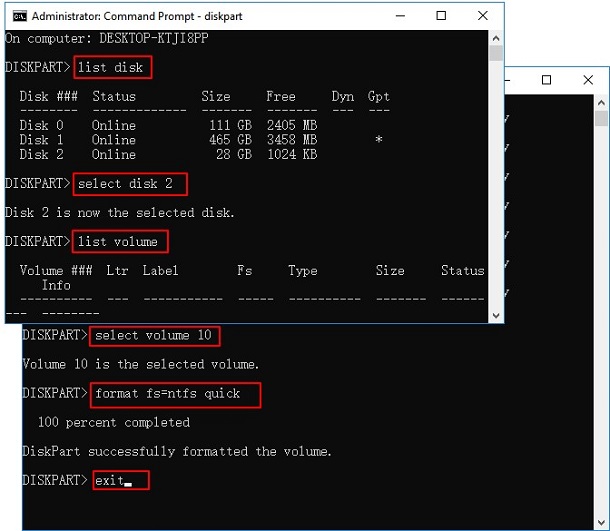
След това в този момент можете да затворите програмата, когато DiskPart каже, че е форматирал ефективно тома.
Част 5: Как да изтрия SD карта на Mac?
Стъпка 1: Свържете вашия Mac и SD картата и отворете приложението Disk Utility на вашия Mac. Ще видите раздела Първа помощ по подразбиране, когато прозорецът се отвори.
Стъпка 2: От левия прозорец изберете SD картата и я сменете на раздела Изтриване.
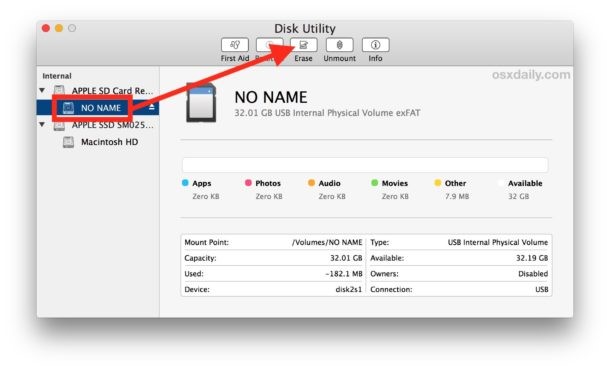
Стъпка 3: Сега трябва да дадете име на картата и да изберете подходящата система за файлов формат. Като цяло най-добрата конфигурация е exFAT като Windows, а macOS го поддържа. След това в този момент щракнете върху бутона Изтриване и оставете Disk Utility да продължи със задачата и това е отговор на това как да изчистите SD карта на Mac.